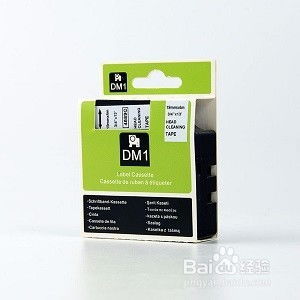
80100不干膠標(biāo)簽條碼打印貼紙 銅板不干膠材質(zhì)與碳帶打印機(jī)定制應(yīng)用全解析
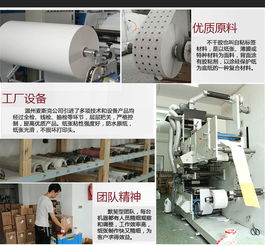
在現(xiàn)代化倉儲(chǔ)管理、物流配送、商品零售及工業(yè)生產(chǎn)中,高效、準(zhǔn)確的數(shù)據(jù)標(biāo)識(shí)與追蹤至關(guān)重要。80100不干膠標(biāo)簽條碼打印貼紙,憑借其優(yōu)異的性能,成為眾多行業(yè)實(shí)現(xiàn)這一目標(biāo)的首選耗材。本文將深入解析其核心材質(zhì)——銅板不干膠的特性,并闡明其與碳帶打印機(jī)的協(xié)同工作及定制化應(yīng)用方案。
一、 產(chǎn)品核心:銅板不干膠材質(zhì)的卓越特性
“80100”通常指不干膠標(biāo)簽的規(guī)格尺寸(例如寬80mm*長100mm,具體規(guī)格可依需求定制)。其核心材料“銅板不干膠”是一種表面經(jīng)過特殊涂布處理的紙質(zhì)不干膠材料。
- 打印適應(yīng)性佳:表面平滑細(xì)膩,涂層均勻,無論是熱轉(zhuǎn)印(碳帶打印)還是噴墨、激光打印,都能呈現(xiàn)出高清晰度、高對(duì)比度的文字、條碼與圖形,確保掃描設(shè)備快速、準(zhǔn)確地識(shí)讀。
- 耐久性與防護(hù)性:基礎(chǔ)紙質(zhì)堅(jiān)韌,部分高端型號(hào)表面覆有啞光或亮光保護(hù)膜,使其具備一定的防水、防油污、抗刮擦及耐溫和耐化學(xué)腐蝕性能,能夠應(yīng)對(duì)倉儲(chǔ)、運(yùn)輸、戶外等相對(duì)復(fù)雜的環(huán)境。
- 粘性強(qiáng)勁穩(wěn)定:背膠采用優(yōu)質(zhì)壓敏膠,初粘力和持粘力俱佳,能牢固粘貼于紙箱、塑料、金屬、玻璃等多種常見材質(zhì)表面,不易翹邊、脫落。
二、 關(guān)鍵打印方式:碳帶打印機(jī)的完美搭檔
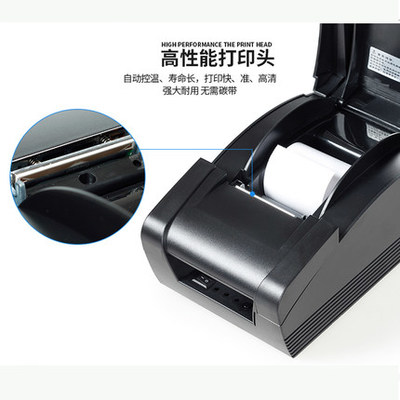
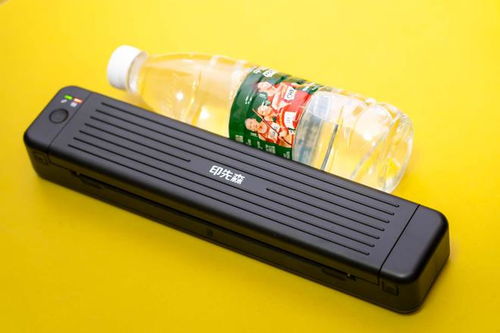
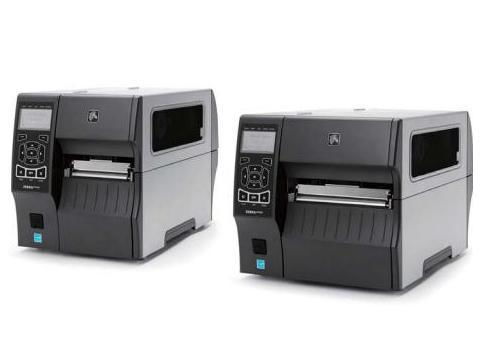
80100銅板不干膠標(biāo)簽要實(shí)現(xiàn)高質(zhì)量的條碼與信息打印,通常推薦使用熱轉(zhuǎn)印打印方式,即配合碳帶打印機(jī)(也稱為條碼打印機(jī))使用。
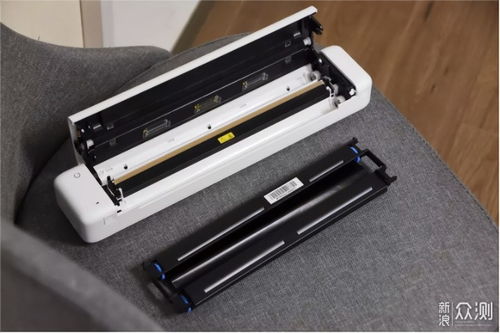
1. 工作原理:打印機(jī)通過打印頭加熱,將碳帶(色帶)上的固體墨粉精確地轉(zhuǎn)印到標(biāo)簽的涂層表面,形成持久、耐磨的圖像。
2. 打印優(yōu)勢(shì):
* 打印質(zhì)量高:邊緣銳利,條碼等級(jí)(如Code 128, QR碼等)可達(dá)A級(jí),是商業(yè)和工業(yè)級(jí)應(yīng)用的標(biāo)配。
- 打印速度快:滿足大批量、流水線式打印需求,顯著提升作業(yè)效率。
- 耐久性強(qiáng):碳帶打印的內(nèi)容抗刮擦、耐溶劑,信息保存時(shí)間長。
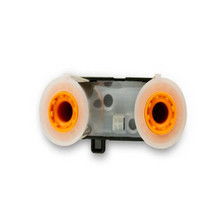
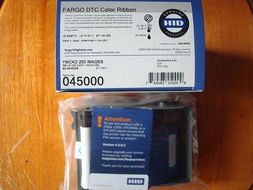
- 碳帶選擇:根據(jù)應(yīng)用場(chǎng)景,可匹配不同材質(zhì)的碳帶,如蠟基(經(jīng)濟(jì)通用)、樹脂基(極端耐久)或混合基,以實(shí)現(xiàn)最佳的成本與效果平衡。
三、 強(qiáng)大的可定制性:滿足多元化場(chǎng)景需求
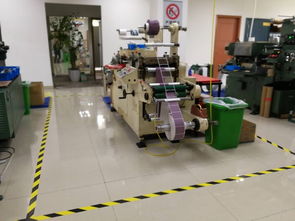
“可定制”是80100不干膠標(biāo)簽的重要優(yōu)勢(shì),使其能夠靈活適配千變?nèi)f化的應(yīng)用場(chǎng)景。
- 尺寸與形狀定制:不僅限于80100規(guī)格,可根據(jù)客戶具體需求,定制任意長寬尺寸、圓形、異形等多種形狀的標(biāo)簽。
- 印刷內(nèi)容定制:支持預(yù)印刷固定內(nèi)容(如企業(yè)Logo、產(chǎn)品名稱、安全標(biāo)識(shí)等),再結(jié)合現(xiàn)場(chǎng)變量信息(如序列號(hào)、批次號(hào)、有效期)進(jìn)行二次打印,實(shí)現(xiàn)靈活與專業(yè)的統(tǒng)一。
- 材質(zhì)與工藝升級(jí):在標(biāo)準(zhǔn)銅板紙基礎(chǔ)上,可升級(jí)為合成紙(更防水抗撕裂)、PET(高強(qiáng)度耐溫)、PVC(柔軟耐揉搓)等材料。并可增加覆膜、燙金、模切等工藝,提升標(biāo)簽的視覺效果和特殊防護(hù)功能。
- 背膠與底紙適配:可根據(jù)粘貼表面的材質(zhì)(如粗糙表面、低溫表面、曲面)和移除需求(需可移除不留殘膠),定制不同粘性的膠水和底紙類型(如格拉辛底紙、黃底紙等)。
四、 典型應(yīng)用場(chǎng)景
- 物流倉儲(chǔ):外箱標(biāo)簽、貨位標(biāo)簽、入庫出庫管理標(biāo)簽。
- 零售商品:價(jià)格標(biāo)簽、產(chǎn)品信息標(biāo)簽、促銷標(biāo)簽。
- 工業(yè)制造:設(shè)備資產(chǎn)標(biāo)簽、零部件標(biāo)識(shí)、流程卡。
- 辦公管理:文件檔案標(biāo)簽、固定資產(chǎn)標(biāo)簽。
80100不干膠標(biāo)簽條碼打印貼紙,以其核心的銅板不干膠材質(zhì)為基礎(chǔ),通過與碳帶打印機(jī)的精密配合,實(shí)現(xiàn)了高效、耐久、清晰的標(biāo)識(shí)打印。而廣泛的定制化能力,則使其能夠深度融入各行各業(yè)的具體工作流程,成為提升管理效率、保障信息準(zhǔn)確傳遞的可靠工具。在選擇時(shí),用戶應(yīng)根據(jù)自身的打印設(shè)備、環(huán)境要求、粘貼表面及預(yù)算,與供應(yīng)商詳細(xì)溝通,以獲得最匹配的標(biāo)簽與打印解決方案。
如若轉(zhuǎn)載,請(qǐng)注明出處:http://www.bgicloud.cn/product/2.html
更新時(shí)間:2026-08-18 11:30:30